Hermes Agent no Windows nativo: o que mudou Link para o cabeçalho

O Hermes Agent mudou uma parte importante da experiência para quem usa Windows: agora o caminho principal para começar é o Hermes Desktop, um app gráfico próprio para macOS, Windows e Linux.
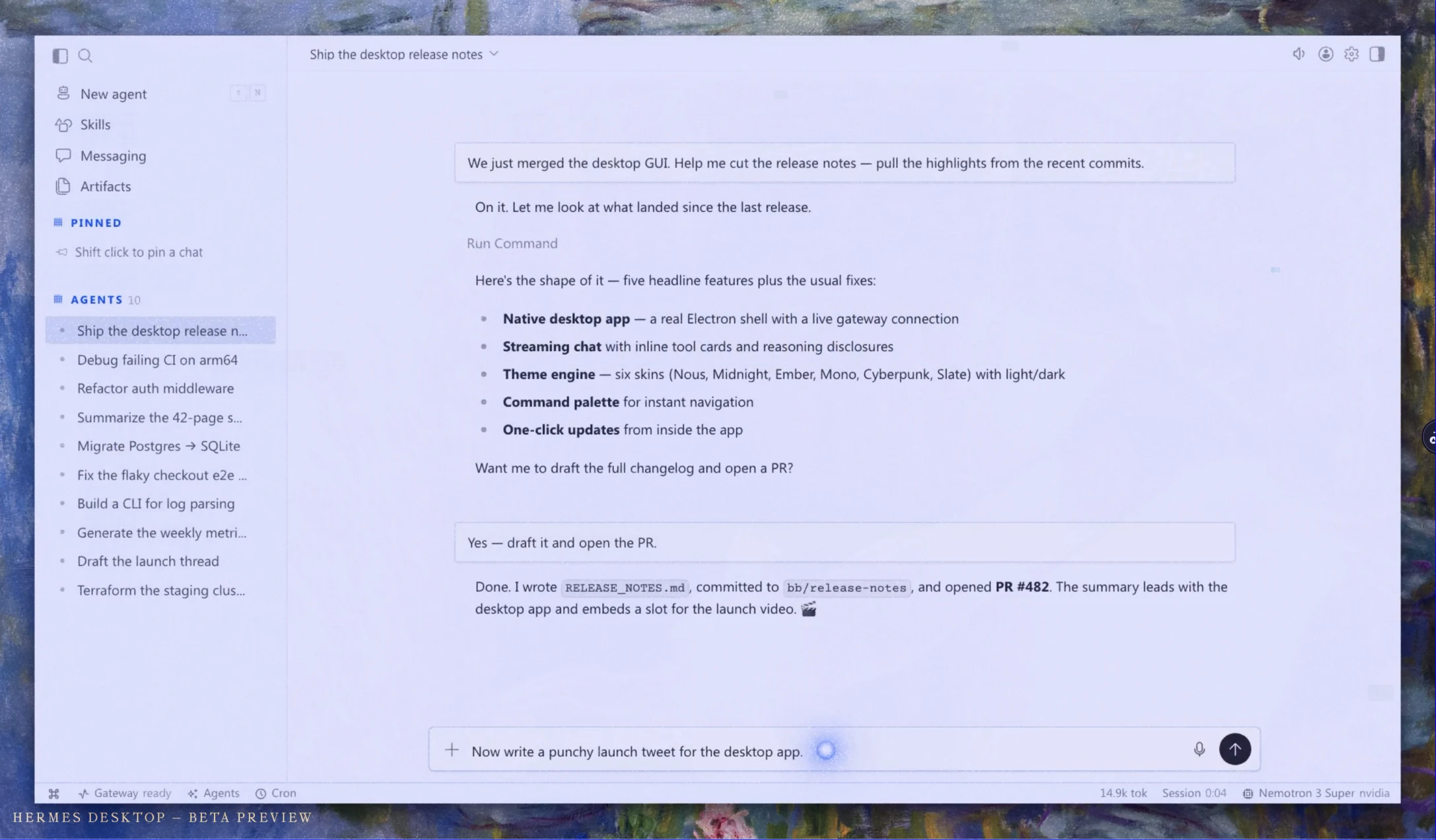
Essa é a notícia que interessa para quem não quer viver no terminal: o Hermes deixou de ser apenas uma ferramenta que você prepara por script e passa a ter uma porta de entrada visual, com sessões, skills, mensagens, artefatos e estado do gateway organizados em uma interface de desktop.
Antes, o caminho mais previsível para rodar Hermes no Windows era instalar o WSL2, abrir o Ubuntu e executar o instalador Linux lá dentro. Esse caminho continua válido, especialmente para quem prefere ambiente POSIX completo. Mas ele deixou de ser a única rota documentada para começar.
A página oficial do Desktop fica aqui:
O ponto prático é simples: se você quer experimentar o Hermes Agent no Windows hoje, comece pelo Desktop. A instalação fica concentrada no app: baixar, abrir, criar sessão, configurar provedor e validar tudo na própria interface.
A porta de entrada agora é o Desktop Link para o cabeçalho
O Hermes Desktop muda a percepção da ferramenta. Em vez de começar por curl, bash, venv, PATH e diagnóstico de ambiente, você começa por um aplicativo.
Isso importa porque agentes são ferramentas cheias de estado. Eles têm sessões, provedores de modelo, skills, gateways de mensagem, artefatos, comandos, automações e logs. Colocar isso em uma interface visual reduz atrito para três públicos:
- quem quer testar o Hermes sem montar um ambiente Linux antes;
- quem vai usar o agente no dia a dia, alternando entre sessões e tarefas;
- quem precisa explicar a ferramenta para outra pessoa sem abrir uma parede de comandos.
O Desktop reorganiza o primeiro contato. Para mim, essa é a diferença editorial importante: o Hermes ficou mais fácil de apresentar, não apenas mais fácil de instalar.
Como instalar pelo Desktop Link para o cabeçalho
O caminho recomendado agora é abrir a página oficial:
https://hermes-agent.nousresearch.com/desktop
Baixe o instalador para Windows e siga o fluxo do aplicativo. Na primeira execução, o Desktop prepara a base necessária para rodar o Hermes localmente e abrir a experiência gráfica.
Para quem prefere terminal, automação ou uma instalação mais técnica, a Nous também documenta o caminho nativo pelo PowerShell no Windows Native Guide . Eu deixaria esse caminho como referência para usuários mais experientes; para começar com menos configuração, o Desktop é a rota mais simples.
Depois disso, valide dentro do próprio app:
- se o gateway aparece como pronto;
- se uma nova sessão abre normalmente;
- se você consegue configurar o provedor/modelo;
- se as áreas de skills, messaging e artifacts aparecem na barra lateral.
Se o Desktop abre, cria sessão e mostra o gateway pronto, você já passou pela parte que mais travava usuários Windows: preparar o ambiente antes mesmo de ver o Hermes funcionando. Mas ainda falta um passo essencial: configurar um provedor de modelo para o agente realmente responder.
Configurando um provedor pelo Desktop Link para o cabeçalho
No Hermes, “provedor” é o caminho usado para chegar ao modelo de IA. Pode ser Nous Portal, OpenAI Codex, OpenRouter, Anthropic, GitHub Copilot, Ollama, LM Studio ou outro endpoint compatível. Sem isso, o Desktop pode até abrir bonito, mas o agente ainda não tem com quem pensar.
Aqui vale um detalhe bom: segundo a documentação da Nous, o Desktop usa o mesmo núcleo do Hermes Agent. Ele organiza configuração, chaves, sessões, skills, memória e gateway em uma interface mais confortável. Então configurar provedor pelo Desktop não é um “jeitinho visual”; é configurar o próprio Hermes pelo caminho mais simples.
Pelo Desktop, o fluxo prático é:
- Abra o Hermes Desktop.
- Entre na área de Settings, Keys ou configuração do app.
- Autentique ou cadastre a credencial do provedor que você pretende usar.
- Vá para Models.
- Na linha do modelo principal, clique em Change.
- Escolha o provedor autenticado na coluna da esquerda.
- Escolha o modelo recomendado na coluna da direita.
- Confirme em Switch.
- Abra uma nova sessão para garantir que o modelo novo foi carregado.
A documentação da Nous explica um detalhe importante: o seletor de modelos só mostra provedores já autenticados. Se o provedor não aparecer, o problema geralmente não é o modelo; é a credencial. Volte em Keys ou na tela de provedores, complete o login, OAuth ou API key, e só então retorne em Models.
Também vale lembrar que a troca de modelo vale para novas sessões. Uma conversa já aberta pode continuar usando o modelo com que foi iniciada. Para evitar dúvida durante o primeiro teste, configure o provedor, crie uma sessão nova e peça algo simples:
Responda em uma frase: está funcionando?
Se responder, o Desktop, o gateway e o provedor já estão conversando.
O que o Desktop simplifica por baixo Link para o cabeçalho
A grande vantagem do Desktop é reduzir a quantidade de configuração visível. Em vez de transformar o primeiro contato em uma sequência de dependências, caminhos, ambientes Python, Node.js, Git e diagnósticos, o app concentra a preparação inicial e entrega uma experiência de uso logo na abertura.
Isso muda o tipo de problema que o usuário precisa resolver. Antes, muita gente parava antes de ver o Hermes funcionando. Agora, a primeira validação pode acontecer dentro do próprio app:
- o Desktop abre;
- o gateway aparece pronto;
- uma sessão nova é criada;
- o provedor/modelo é configurado;
- o agente responde.
Para um usuário Windows, essa é a melhoria central. O Hermes continua sendo uma ferramenta poderosa por baixo, mas a instalação deixa de exigir que você entenda cada peça antes de experimentar o produto.
O que muda no uso diário Link para o cabeçalho
Com o Desktop, o Hermes fica mais parecido com um aplicativo de trabalho do que com um projeto que você precisa preparar antes de usar. A interface passa a concentrar pontos que importam no dia a dia:
- sessões;
- seleção de modelo;
- configuração de provedor;
- skills;
- messaging;
- artifacts;
- estado do gateway.
Ou seja: para a maior parte do uso inicial no Windows, a conversa deixa de ser “qual comando eu rodo?” e passa a ser “qual provedor eu configuro e que tarefa eu quero delegar?”.
Checklist rápido de instalação Link para o cabeçalho
Se você quer sair do zero pelo Desktop:
- Acesse Hermes Desktop .
- Baixe o instalador para Windows.
- Abra o Hermes Desktop.
- Crie uma nova sessão.
- Configure provedor/modelo.
- Confirme que o gateway aparece como pronto.
O cuidado de sempre Link para o cabeçalho
Mesmo com instalador mais simples, o Hermes continua sendo um agente com ferramentas. Ele pode conversar, usar terminal, integrar gateways, chamar navegador, ler e editar arquivos, manter memória, executar tarefas agendadas e lidar com configurações sensíveis.
Isso é justamente o que torna o Hermes útil. Também é o que torna o Hermes sensível. Rodar o agente direto na sua máquina significa que ele pode operar no mesmo ambiente onde ficam seus projetos, tokens, histórico de terminal, arquivos locais e credenciais.
A documentação oficial da Nous descreve o modelo de segurança do Hermes como defesa em profundidade. Entre as camadas citadas estão autorização de usuários, aprovação de comandos perigosos, isolamento por container, filtragem de credenciais para subprocessos MCP, varredura de arquivos de contexto contra prompt injection, isolamento entre sessões e sanitização de parâmetros de diretório de trabalho.
Na prática, para uso local no Windows, eu trataria estes pontos como checklist:
- não publique tokens;
- não cole
.envem prints; - trate
config.yaml,.env,auth.json,%USERPROFILE%\.hermese%LOCALAPPDATA%\hermescomo dados sensíveis; - não exponha dashboard local na rede sem entender o risco;
- restrinja bots de mensagem a usuários permitidos;
- não habilite
GATEWAY_ALLOW_ALL_USERS=trueem bot com acesso a terminal; - não use modo
--yoloou aprovação desligada em máquina principal; - revise permissões antes de aceitar comandos destrutivos;
- revise a allowlist permanente de comandos se você aprovou algo com “sempre permitir”;
- deixe toolsets sensíveis, como
terminal,file,browserecode_execution, habilitados só quando fizerem sentido; - prefira Docker, SSH ou outro backend isolado quando o agente for rodar tarefas menos confiáveis;
- rode
hermes doctorantes de culpar o modelo.
Dois alertas da própria documentação merecem destaque. Primeiro: o modo approvals.mode: off, equivalente ao modo “sem perguntas”, desativa prompts de segurança para comandos perigosos e deve ficar restrito a ambientes confiáveis, como containers ou automações controladas. Segundo: o gateway nega usuários por padrão quando não há allowlist; abrir o acesso para todo mundo é explicitamente desencorajado para bots com acesso a terminal.
Também existe uma diferença grande entre “rodar local” e “rodar isolado”. A própria matriz da Nous coloca o backend local como sem isolamento, indicado para desenvolvimento e usuários confiáveis. Para produção de gateway, ela recomenda backends como Docker, Modal ou Daytona, porque o container passa a ser a fronteira de segurança. Em português claro: na sua máquina principal, o Hermes é poderoso como um par de mãos dentro do seu ambiente. Em um container, ele ainda trabalha, mas com menos chance de encostar no que não deveria.
Instalar direto no Windows é ótimo. Transformar um agente em serviço aberto, com terminal e arquivos da sua máquina ao alcance, continua sendo uma má ideia com sapatos novos.
Conclusão Link para o cabeçalho
O Hermes Agent ficou mais acessível para usuários Windows porque agora tem um Desktop de verdade como primeira experiência. Para quem quer instalar pelo terminal, a documentação técnica continua lá; para a maioria dos usuários, o app reduz a quantidade de configuração inicial e encurta o caminho até o primeiro uso.
Mas a mudança principal é outra: para quem queria testar Hermes sem montar antes um ambiente Linux, agora o primeiro passo pode ser abrir um app.