Dev Drive no Windows 11: como funciona e quando usar Link para o cabeçalho

No post sobre por que OneDrive não é lugar para guardar projeto em desenvolvimento
, a ideia central era separar os papéis: OneDrive é ótimo como cofre de documentos, entregáveis e cópias filtradas; ele é péssimo como bancada viva para node_modules, .venv, cache de build, índice de editor e milhares de arquivos mudando ao mesmo tempo.
O Dev Drive entra exatamente nessa conversa.
Ele não é um “D:” com nome bonito. Ele é um tipo de volume do Windows 11 pensado para cargas de desenvolvimento: muitos arquivos pequenos, restauração de pacotes, compilação, clonagem de repositórios, cópias internas, caches e ferramentas que leem e escrevem o tempo todo. A promessa não é milagre. É mais simples: reduzir atrito local onde o Windows normalmente tenta proteger, indexar, filtrar e verificar cada operação de arquivo como se tudo fosse documento de usuário.
Pense assim:
- Git cuida do histórico.
- OneDrive cuida de documentos e backups filtrados.
- O disco local rápido cuida de I/O.
- O Dev Drive tenta ser o melhor lugar, dentro do Windows, para a parte barulhenta do desenvolvimento.
O que é Dev Drive Link para o cabeçalho
Dev Drive é um volume de armazenamento criado para workloads de desenvolvedor no Windows 11. Ele usa ReFS, o Resilient File System, em vez de NTFS, e recebe políticas específicas de segurança, confiança e filtros de sistema.
Na prática, isso significa que o Windows trata aquele volume como uma área especializada. Não é uma pasta especial dentro do C:. Não é uma configuração de sincronização. Não é só uma exclusão no antivírus. É um volume formatado desde o início como Dev Drive.
Esse detalhe importa: a própria documentação da Microsoft diz que volumes existentes não são convertidos para Dev Drive. A designação acontece no momento de criação/formatação do volume. Se você tem uma pasta C:\Dev hoje em NTFS, ela pode continuar sendo uma boa organização local, mas ela não vira Dev Drive apenas porque você mudou o nome ou aplicou uma configuração.
Por que ele pode ser melhor que um volume local comum Link para o cabeçalho
Um volume NTFS local já é muito melhor do que uma pasta sincronizada em tempo real para desenvolvimento ativo. Se a comparação for “Dev Drive contra OneDrive”, o Dev Drive ganha por categoria: ele não está tentando subir cada cache descartável para a nuvem.
Mas o Dev Drive também tenta melhorar a comparação contra um volume local comum, principalmente por três motivos.
1. ReFS como base Link para o cabeçalho
ReFS é um sistema de arquivos moderno da Microsoft criado para cenários de integridade, escala e resiliência. No Dev Drive, ele aparece como base para otimizações de desenvolvimento.
Uma das funções relevantes é o block cloning. Em vez de copiar fisicamente todos os bytes em alguns cenários compatíveis, o ReFS pode transformar a cópia em uma operação de metadados, fazendo regiões de arquivos compartilharem blocos lógicos no volume. Isso reduz I/O e pode acelerar operações que copiam, duplicam ou reorganizam dados.
Isso não quer dizer que todo comando vai ficar instantâneo. O ganho depende da ferramenta, da versão do Windows, do padrão de arquivos e do tipo de operação. Mas a direção é clara: menos trabalho físico para o disco em operações que o sistema de arquivos consegue representar de forma mais inteligente.
2. Microsoft Defender em modo de desempenho Link para o cabeçalho
Em um volume comum, a proteção em tempo real do antivírus tende a trabalhar de modo síncrono: você abre ou cria um arquivo, o Defender entra no caminho, examina e só então a operação continua.
Em um Dev Drive confiável, o Microsoft Defender pode usar o modo de desempenho. A diferença principal é que a análise passa a ser assíncrona para arquivos daquele volume: abre agora, verifica depois.
Esse ponto é muito melhor do que sair adicionando exclusão ampla para tudo. Uma exclusão comum pode simplesmente tirar uma árvore inteira do radar. O modo de desempenho tenta manter um equilíbrio: reduz impacto no fluxo do desenvolvedor sem desligar a proteção do restante do sistema e sem transformar a pasta em terra sem lei.
Mas há uma condição importante: o modo de desempenho só funciona em Dev Drive confiável, com Microsoft Defender como antimalware principal e proteção em tempo real ligada.
3. Controle de filtros Link para o cabeçalho
O Windows usa filtros de sistema de arquivos para antivírus, backup, criptografia, monitoramento e outras camadas que observam ou interceptam operações. Em workloads normais, isso é parte saudável do sistema. Em desenvolvimento, especialmente com árvores enormes e descartáveis, esses filtros podem virar custo acumulado.
O Dev Drive dá ao administrador mais controle sobre quais filtros podem ser anexados ao volume. É uma área avançada, mas explica por que o recurso não é apenas uma “pasta rápida”: há uma política de volume por baixo.
Como criar um Dev Drive Link para o cabeçalho
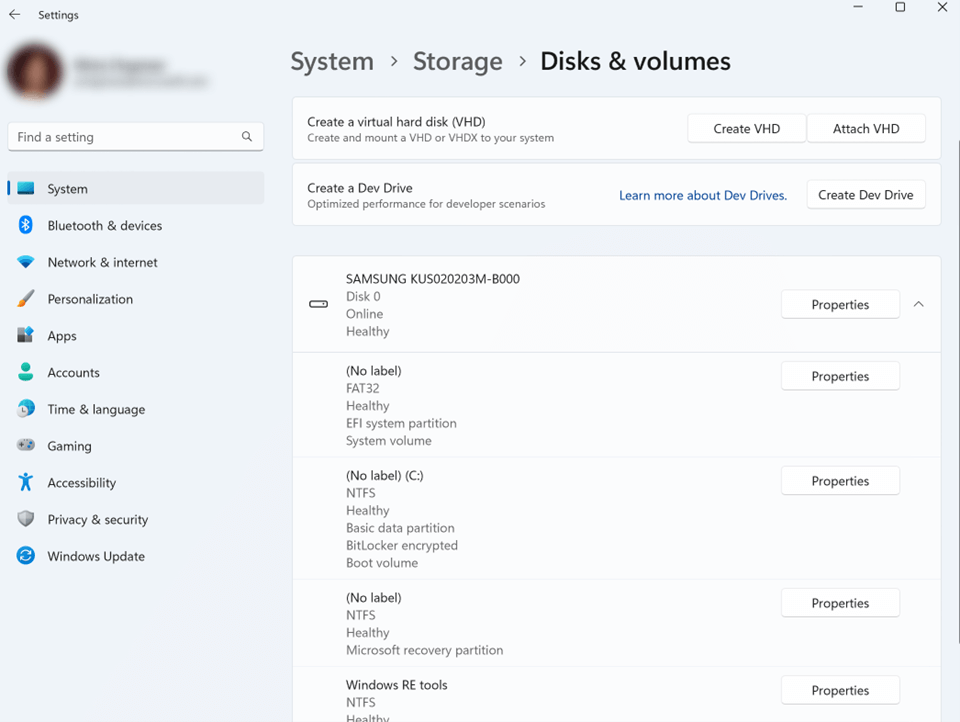
O caminho mais amigável é pela interface do Windows:
- Abra Configurações.
- Vá em Sistema.
- Entre em Armazenamento.
- Abra Configurações avançadas de armazenamento.
- Entre em Discos e volumes.
- Escolha Criar unidade de desenvolvimento.
Nos prints oficiais abaixo, a interface aparece em inglês, mas o caminho em pt-BR é o da lista acima. A opção fica dentro de Discos e volumes, ao lado das ações de VHD:
Fonte: Microsoft Learn: Configurar um Dev Drive no Windows 11 .
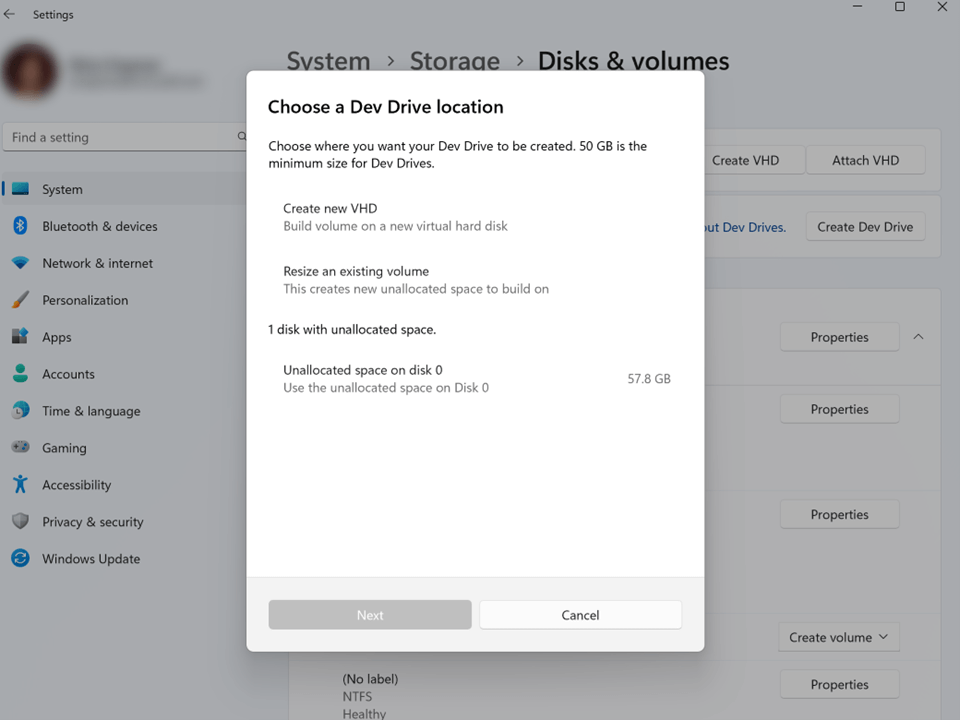
Na criação, você tem três caminhos principais.
Fonte: Microsoft Learn: Configurar um Dev Drive no Windows 11 .
Criar um VHD ou VHDX Link para o cabeçalho
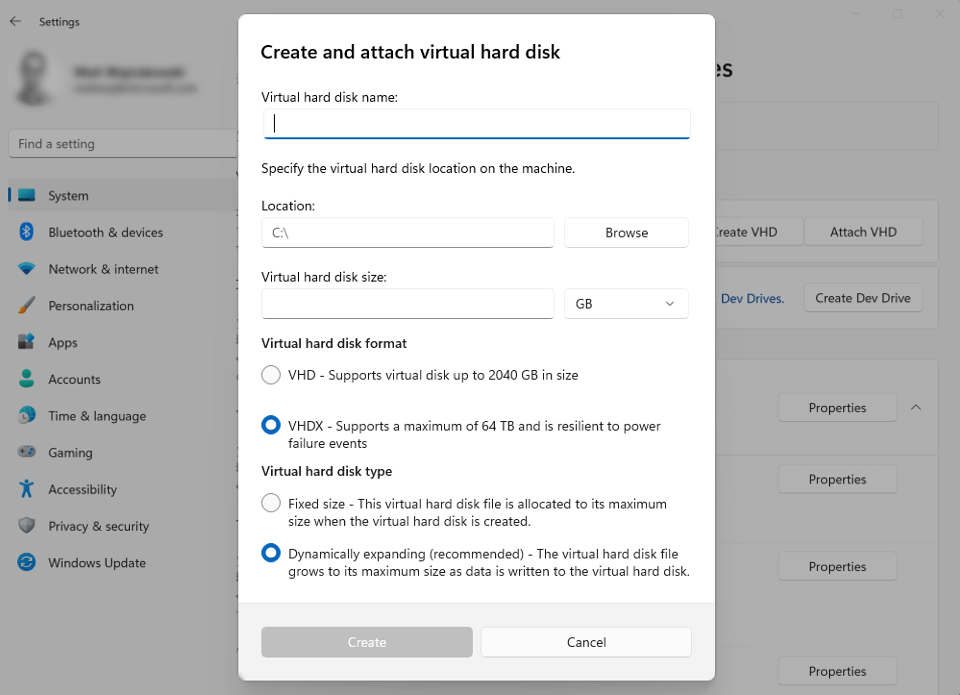
Essa é a opção mais flexível. O Windows cria um disco virtual, anexa esse disco como volume e formata o volume como Dev Drive.
A escolha recomendada pela Microsoft é VHDX, não VHD. O VHDX suporta volumes maiores e é mais resiliente contra falhas inesperadas de I/O, como queda de energia.
Você também escolhe o tipo do disco virtual:
- Tamanho fixo: ocupa o tamanho total de uma vez.
- Expansível dinamicamente: cresce conforme os dados são gravados.
Fonte: Microsoft Learn: Configurar um Dev Drive no Windows 11 .
Para um ambiente pessoal, o VHDX dinâmico costuma ser o caminho menos traumático. Você ganha flexibilidade e pode começar com algo como 80 GB, 120 GB ou 200 GB, dependendo do tamanho dos seus projetos.
O custo é uma camada a mais: um Dev Drive em VHDX pode ser um pouco mais lento do que uma partição física direta, porque existe a camada do disco virtual.
Redimensionar um volume existente Link para o cabeçalho
Se você tem espaço disponível em um disco interno, o Windows pode reduzir um volume existente e criar espaço não alocado. Depois, esse espaço vira um novo Dev Drive.
Esse caminho costuma dar melhor desempenho do que VHDX, porque usa o disco físico diretamente. Em compensação, mexer em partições é mais sensível: exige backup, atenção e menos improviso. Se algo der errado ou se você escolher tamanho ruim, corrigir depois pode ser mais chato.
Usar espaço não alocado Link para o cabeçalho
Se o disco já tem espaço não alocado, o Windows pode criar o Dev Drive ali. É o cenário mais limpo para quem já preparou o particionamento ou tem um segundo SSD interno.
Para máquina de desenvolvimento mais séria, especialmente com monorepo, Android, .NET pesado, Node grande ou builds frequentes, essa é a versão mais bonita da história: um volume dedicado em SSD interno, sem camada virtual e sem OneDrive olhando por cima do ombro.
Requisitos antes de começar Link para o cabeçalho
Antes de criar, confirme os requisitos básicos:
- Windows 11 build
10.0.22621.2338ou superior. - Permissão de administrador local.
- Mínimo de 50 GB livres para o Dev Drive.
- Pelo menos 8 GB de RAM, com 16 GB recomendados.
- Disco interno. Unidades removíveis ou hot-pluggable não são um bom alvo para Dev Drive.
Em ambientes corporativos, política de grupo, Intune e regras de segurança podem bloquear ou alterar o comportamento. Se o notebook é gerenciado pela empresa, o problema pode não ser técnico no seu usuário, mas política de TI.
O que configurar depois da criação Link para o cabeçalho
Criar o volume é só metade do trabalho. O outro pedaço é colocar as coisas certas lá dentro.
Um layout prático seria:
D:\Dev\
  repos\
  packages\
    npm\
    pip\
    nuget\
    cargo\
    maven\
  temp\
Se o seu Dev Drive for E:, troque D: por E:. A letra em si não é importante. O importante é a fronteira: código ativo e caches barulhentos ficam no Dev Drive; documentos e backups ficam fora.
Confirmar se o volume é Dev Drive Link para o cabeçalho
Abra PowerShell ou CMD como administrador e rode:
fsutil devdrv query D:
Esse comando informa se o volume é Dev Drive, se está confiável e quais filtros estão permitidos ou anexados.
Para consultar todos os Dev Drives do sistema:
fsutil devdrv query
Marcar como confiável Link para o cabeçalho
Dev Drives novos normalmente já são criados como confiáveis. Se você moveu, remontou ou precisa confirmar a política, use:
fsutil devdrv trust D:
E valide:
fsutil devdrv query D:
Confiança aqui não é um selo moral. É uma decisão operacional: você está dizendo ao Windows que aquele volume contém material de desenvolvimento que você controla e que aceita o equilíbrio de segurança/performance do modo de desempenho.
Habilitar o modo de desempenho do Defender Link para o cabeçalho
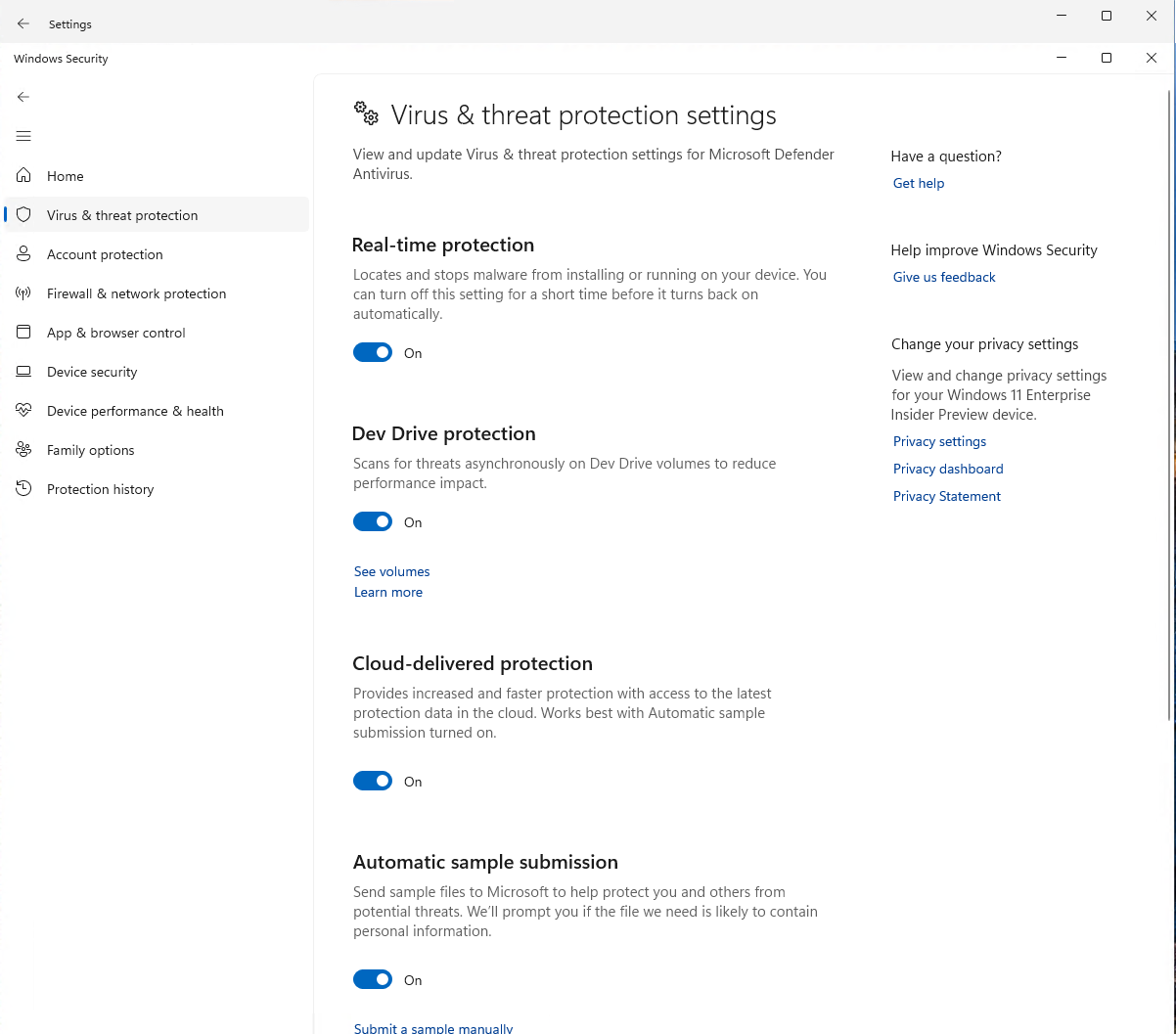
O Defender precisa estar atualizado, ser o antimalware principal e manter a proteção em tempo real ligada. Para forçar a política via PowerShell administrativo:
Set-MpPreference -PerformanceModeStatus Enabled
Depois, confira no app Segurança do Windows, em Proteção contra vírus e ameaças, se a proteção de Dev Drive aparece habilitada para o volume.
Fonte: Microsoft Defender for Endpoint: Protect Dev Drive using performance mode .
Mover caches de ferramentas Link para o cabeçalho
Esse é o ajuste que muita gente esquece. Não adianta clonar o repositório no Dev Drive se metade do trabalho pesado continua sendo escrita em %AppData%, %LocalAppData% ou no perfil do usuário.
Para npm:
mkdir D:\Dev\packages\npm
setx /M npm_config_cache D:\Dev\packages\npm
Para pip:
mkdir D:\Dev\packages\pip
setx /M PIP_CACHE_DIR D:\Dev\packages\pip
Para Cargo:
mkdir D:\Dev\packages\cargo
setx /M CARGO_HOME D:\Dev\packages\cargo
Para NuGet:
mkdir D:\Dev\packages\nuget
setx /M NUGET_PACKAGES D:\Dev\packages\nuget
Para Maven:
mkdir D:\Dev\packages\maven
setx /M MAVEN_OPTS "-Dmaven.repo.local=D:\Dev\packages\maven"
Depois de mudar variáveis globais, feche e reabra terminais, IDEs e editores. Em alguns casos, reiniciar o Windows é a forma mais simples de garantir que todo processo herdou as novas variáveis.
O que colocar no Dev Drive Link para o cabeçalho
Coloque coisas que fazem parte do ciclo ativo de desenvolvimento e podem ser reconstruídas:
- repositórios Git;
- dependências de projeto;
node_modules;.venv;- caches de npm, pip, NuGet, Cargo e Maven;
- diretórios de build;
- pastas temporárias de ferramentas;
- workspaces de IDE;
- clones grandes;
- árvores geradas que não são fonte canônica.
O critério é simples: se apagar dói pouco porque dá para reconstruir com Git, instalador de pacote ou build, provavelmente é um bom candidato.
O que não colocar no Dev Drive Link para o cabeçalho
Não coloque ali aquilo que deveria ser preservado como documento final ou fonte única:
- contratos;
- notas fiscais;
- planilhas de cliente;
- PDFs finais;
- fotos pessoais;
- backups únicos;
- arquivos sensíveis sem criptografia ou estratégia;
- instaladores principais de ferramentas;
- o único lugar onde um material importante existe.
Também não trate Dev Drive como substituto de Git. O volume pode ajudar sua máquina a trabalhar melhor, mas não registra histórico, não resolve colaboração e não protege contra erro humano.
Dev Drive, OneDrive e backup Link para o cabeçalho
O desenho saudável é:
D:\Dev\                  # Dev Drive, trabalho ativo
  repos\
  packages\
  temp\

OneDrive\
  Documentos\
  Entregaveis\
  DevMirror\             # opcional, espelho filtrado
O Dev Drive é a bancada. O OneDrive é o cofre. Git é o histórico. Backup é outra conversa.
Se você quiser espelhar parte do D:\Dev para OneDrive, use uma estratégia filtrada, como rclone, excluindo dependências, caches, builds, .env, credenciais e diretórios gerados. O pior desenho é sincronização em tempo real tentando acompanhar cada arquivo que o compilador acabou de cuspir.
Dev Drive e WSL Link para o cabeçalho
Você pode acessar arquivos do Dev Drive a partir de uma distribuição WSL quando eles estão no sistema de arquivos do Windows. Mas há uma limitação importante: a opção metadata do WSL, usada para preservar permissões e propriedade Linux em arquivos hospedados no Windows, não é suportada em volumes ReFS.
Então a regra prática fica assim:
- projeto Windows, tooling Windows, IDE Windows: Dev Drive faz sentido;
- projeto Linux com permissões Linux importantes: prefira o filesystem interno do WSL;
- projeto misto simples: dá para acessar o Dev Drive pelo WSL, mas teste antes de transformar em padrão.
Não existe vergonha em usar os dois. O erro é fingir que filesystem não importa.
Comandos úteis de administração Link para o cabeçalho
Consultar:
fsutil devdrv query
fsutil devdrv query D:
Confiar em um volume:
fsutil devdrv trust D:
Remover confiança:
fsutil devdrv untrust D:
Habilitar suporte do sistema:
fsutil devdrv enable
Controlar filtros permitidos:
fsutil devdrv setFiltersAllowed /volume D: nomeDoFiltro
Essa última parte é avançada. Se você não sabe exatamente qual filtro está mexendo e por quê, fique no padrão. A própria Microsoft recomenda usar a configuração padrão do modo de desempenho em um Dev Drive confiável.
Quando vale a pena Link para o cabeçalho
Dev Drive tende a fazer mais sentido quando você tem:
- projetos com muitos arquivos pequenos;
- builds frequentes;
- restauração de pacotes pesada;
- monorepos;
- Node, .NET, Java, Rust, Python ou Android com caches volumosos;
- Defender ativo causando custo perceptível em operações de arquivo;
- um SSD interno com espaço suficiente.
Ele tende a fazer menos diferença quando:
- seus projetos são pequenos;
- você quase não compila localmente;
- o gargalo real é CPU, memória, rede ou banco remoto;
- você usa majoritariamente WSL com arquivos dentro do Linux;
- você esperava que ele substituísse backup.
Performance raramente tem uma causa única. Dev Drive melhora uma parte específica: armazenamento local para workloads de desenvolvimento. Se o problema é falta de RAM, dependência lenta, teste mal paralelizado ou container pesado, ele ajuda pouco.
Receita prática Link para o cabeçalho
Para uma máquina Windows de desenvolvimento, eu faria assim:
- Manter ferramentas instaladas no
C:, como Visual Studio, SDKs, Windows SDK e apps. - Criar um Dev Drive em
D:ouE:com pelo menos 100 GB se houver espaço. - Usar
D:\Dev\repospara clones Git. - Usar
D:\Dev\packagespara caches de npm, pip, NuGet, Cargo e Maven. - Manter OneDrive fora do caminho ativo.
- Usar GitHub, GitLab, Azure DevOps ou outro remoto para histórico.
- Usar OneDrive ou rclone apenas como espelho filtrado, quando fizer sentido.
- Validar com
fsutil devdrv querye conferir o modo de desempenho do Defender.
É menos sedutor do que “salva tudo na nuvem e pronto”. Mas é muito mais previsível.
Desenvolvimento moderno já tem complexidade demais. A máquina não precisa inventar mais uma disputa silenciosa entre editor, build, antivírus, sincronizador e cache. Quando cada camada tem um papel claro, o ambiente fica mais rápido, mais diagnosticável e menos irritante.
Checklist rápido Link para o cabeçalho
Antes de chamar seu D: de bancada:
- O volume é realmente Dev Drive?
- Ele foi criado como ReFS?
- O volume aparece como confiável?
- O Defender está em modo de desempenho para ele?
- Seus repositórios ativos estão ali?
- Seus caches de pacote foram movidos?
- O OneDrive está fora do caminho ativo?
- Git continua sendo a fonte de histórico?
- Existe backup ou espelho filtrado para o que importa?
Se essas respostas estiverem boas, o Dev Drive está fazendo o trabalho certo: ser uma área local rápida para a bagunça produtiva do desenvolvimento.
Referências Link para o cabeçalho
- Microsoft Learn: Configurar um Dev Drive no Windows 11
- Microsoft Learn: Set up a Dev Drive on Windows 11
- Microsoft Defender for Endpoint: Protect Dev Drive using performance mode
- Microsoft Learn: fsutil devdrv
- Microsoft Learn: Block cloning on ReFS
- Microsoft Learn: Visão geral do sistema de arquivos resiliente, ReFS
- Visual Studio Blog: Dev Drive for Performance Improvements in Visual Studio and Dev Boxes